


Gmail AI-assistent
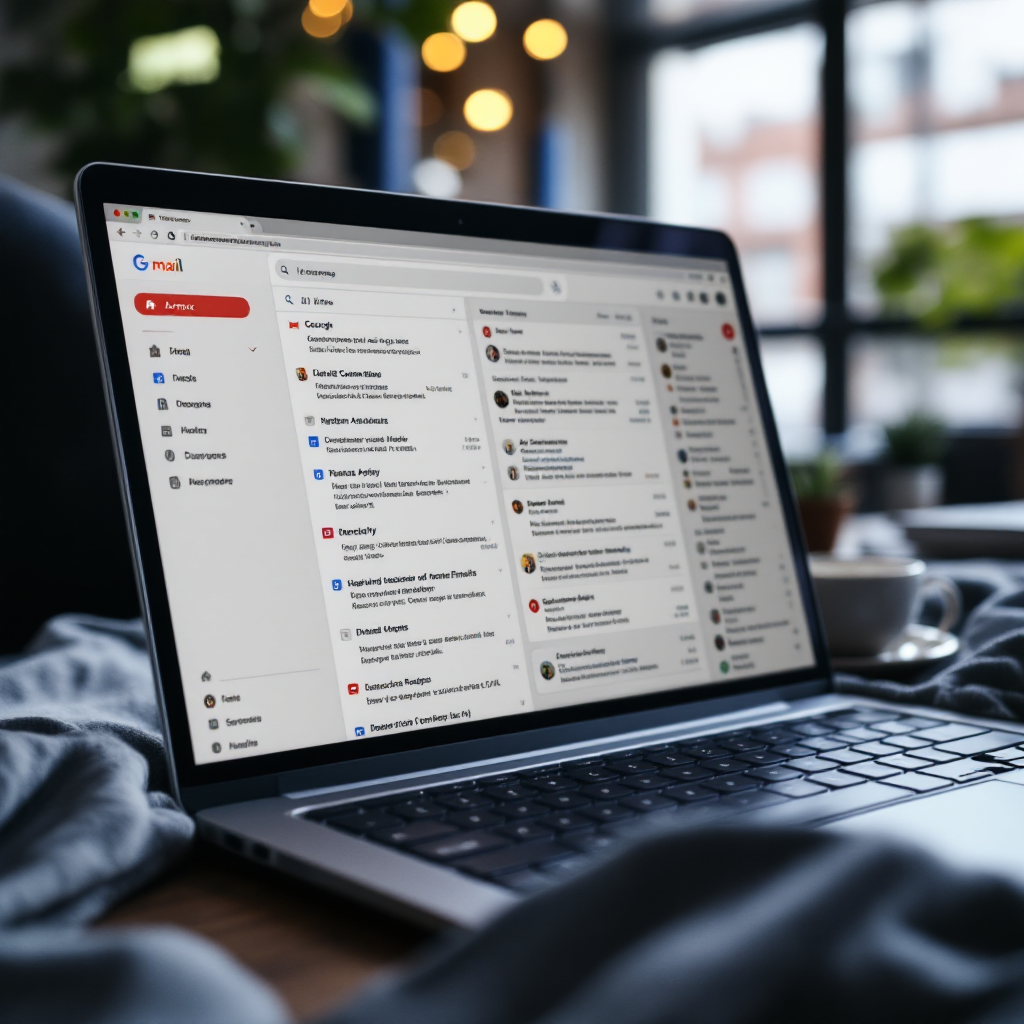
Spar tid og reduser kontekstbytte: dette ene løftet får de fleste team til å ta i bruk en Gmail AI-assistent. Disse verktøyene integrerer AI i Gmail for å utforme, oppsummere, triagere og automatisere e‑postflyter, slik at du bruker mindre tid i innboksen og mer tid på arbeid som krever menneskelig skjønn. Først, en kort definisjon: en Gmail AI-assistent fungerer inne i Gmail‑grensesnittet for å hjelpe med utkast, trådsammendrag, planlegging og lesesporing. Neste, merk deg kjernefunksjonene: kontekstbevisst utforming, trådsammendrag, håndtering av delte innbokser, kalenderplanlegging og lesesporing. Disse funksjonene hjelper team med å organisere prioriteringer og kutte repeterende oppgaver.
Hurtigfakta er viktige når du sammenligner alternativer. For organisasjoner som bruker Google Workspace, kan Geminis dype integrasjon øke teamproduktiviteten med opptil ~45% ifølge en gjennomgang fra 2025. For enkeltpersoner som ønsker raskere tekstproduksjon, rapporterer brukere av GPT for Gmail omtrent 50% mindre tid brukt på å skrive e‑poster og klarere e‑postinnhold i tester og anmeldelser. For delte postbokser og teamruting rapporterer Gmelius‑kunder 40% raskere svartid og høyere teamproduktivitet på deres casestudies-side. Disse statistikkene viser hvorfor Gmail AI‑assistenter i 2025 er mer enn enkle hjelpemidler: de endrer hvordan team jobber med e‑post som førsteprioritet.

Tenk også på hva assistenten kobler seg til. For logistikk‑ og drifts team er det nyttig at assistenten kobler til ERP‑er, transportsystemer og dokumentlagre slik at svarene siterer fakta, ikke gjetninger. Vårt selskap, virtualworkforce.ai, bygger kodefrie AI‑agenter som kobler Gmail til ERP/TMS/WMS og SharePoint. Som et resultat reduserer team behandlingstiden dramatisk. For å lære hvordan du integrerer Gmail med forretningssystemer, se guider om hvordan du automatiserer logistikk‑eposter med Google Workspace og virtualworkforce.ai sine koblinger her. Til slutt, velg en Gmail‑konto og test en pilot. Mål deretter svartid, tid per e‑post og tapte oppfølginger for å avgjøre om du skal skalere assistenten.
velg riktig Gmail AI
Valg av riktig Gmail AI avhenger av tre prioriteringer: innboksfart, e‑postkvalitet og styring. Start med en praktisk sjekkliste. For det første, personvern og datakontroller: sjekk administratorinnstillinger og dataresidens. For det andre, nivået av Google Workspace‑integrasjon: native verktøy som Gemini for Gmail kan lese Drive og Kalender; tredjepartsverktøy kan tilby mer fleksible koblinger. For det tredje, teamfunksjoner: delte innbokser, tildeling og revisjonsspor er viktige for support. For det fjerde, skrivekvalitet: tonekontroll og maler hjelper med å holde merkevarens e‑postskriving konsekvent. Endelig, automasjonsdybde: se etter sekvenser, oppfølginger og lesesporing. Pris og prøvelengde avgjør til slutt.
Et minimum sett med funksjoner for vår anbefaling inkluderer god oppsummering, pålitelige toneinnstillinger, kalenderintegrasjon og admin/personvern‑kontroller. For logistikkteam som må forankre svar i operasjonelle data, er kodefrie koblinger og rollebasert tilgang essensielt. For et eksempel på en logistikk‑fokusert tilnærming, les om vår virtuell assistent for logistikk som forklarer hvordan dyp datafusjon reduserer feil og sparer tid.
Bruk en kort rubrikk for å score verktøy (1–5) på fire akser: Innboksautomatisering, E‑postskrivingens kvalitet, Teamfunksjoner og Sikkerhet. Vurder hver kandidat og vekt poengene etter dine prioriteringer. For eksempel kan et salgsteam foretrekke e‑postsporing og maler; et supportteam kan score høyere på routing for delte innbokser. Husk også reelle avveininger: native integrasjon med Google Workspace gir ofte bedre tilgang til Drive og Kalender, mens tredjeparts fleksibilitet kan integrere eksterne CRM‑er eller ERP‑er enklere.
For å avgjøre raskt, kjør en to‑ukers pilot. Gi hver bruker et klart oppgavesett: triager 50 meldinger, bruk AI‑utkast for svar og rapporter tid spart. I piloten, mål svartid, tid per e‑post, tapte oppfølginger og konverteringsmålinger for e‑postkampanjer. Hvis du trenger en gjennomgang av hvordan du kobler Gmail til ERP‑systemer og automatiserer svar, se vår ERP e‑postautomatisering-guide. Til slutt, velg riktig Gmail AI‑assistent ved å matche funksjoner med de mest vanlige e‑postscenarioene i innboksen din.
Drowning in emails? Here’s your way out
Save hours every day as AI Agents label and draft emails directly in Outlook or Gmail, giving your team more time to focus on high-value work.
beste Gmail AI‑assistent — topp 5 rask sammenligning og nøkkelstatistikk
Her er de fem beste Gmail AI‑assistentene for 2025 med énlinjes styrker og en nøkkelstatistikk for hver. Bruk denne raske sammenligningen for å avgrense valgene før du kjører en pilot.
- Gemini (Google) — best for dyp Google Workspace‑integrasjon; +45% rapportert produktivitet kilde.
- GPT for Gmail — best for naturlig utforming og trådsammendrag; ~50% raskere tekstproduksjon kilde.
- Gmelius — best for teamflyter og delte innbokser; ~40% raskere svartid kilde.
- Mailmaestro — best for planlegging og påminnelser i Gmail; ~35% økning i innbokseffektivitet kilde.
- Mailbutler — best for salgsflyter (sporing, maler); ~25% høyere engasjement for salgsteam kilde.
Neste, en kompakt matrise for å sammenligne Integrasjon, Teamfunksjoner, Utformingskvalitet, Automatisering og Prisstige. Første kolonne lister verktøy; deretter følger korte notater:
- Gemini: Integrasjon = native Google Workspace, Team = god, Utformingskvalitet = utmerket, Automatisering = moderat, Pris = inkludert i Workspace‑nivåer.
- GPT for Gmail: Integrasjon = utvidelse/plug‑in, Team = grunnleggende, Utformingskvalitet = utmerket, Automatisering = begrenset, Pris = freemium/betalt.
- Gmelius: Integrasjon = integreres direkte med Gmail og prosjektverktøy, Team = sterke delte innboksfunksjoner, Utformingskvalitet = god, Automatisering = sterk, Pris = betalte nivåer.
- Mailmaestro: Integrasjon = integreres direkte med Gmail, Team = små teamfunksjoner, Utformingskvalitet = god, Automatisering = planleggingsfokusert, Pris = freemium.
- Mailbutler: Integrasjon = inne i Gmail og andre e‑postklienter, Team = salgsfokusert, Utformingskvalitet = malbasert, Automatisering = oppfølgingssekvenser, Pris = betalt.
Hvis du ser etter en bredere anmeldelsessamling, se 9 beste AI‑epostlister som tester nøyaktighet og hastighet. Bruk disse notatene for å vurdere om du trenger den beste Gmail AI eller et spesialisert verktøy. Til slutt, husk å sjekke admin‑kontroller før du ruller ut noen assistent i produksjon.
gpt for gmail og andre: konsise anmeldelser av hver topp Gmail AI‑assistent
Nedenfor er korte verktøyanmeldelser. Hver oppføring lister beste brukstilfelle, én unik funksjon, én begrensning og et raskt tips for å prøve det. Hold anmeldelsene korte for å hjelpe deg å bestemme raskt.
-
Gmelius — Best for teamflyter.
Unik funksjon: Fire spesialiserte AI‑assistenter som automatiserer sekvenser, delte innbokser og prosjektbrett. Gmelius forvandler Gmail‑innboksen til et arbeidsrom og «gjør det mulig for team å automatisere repeterende oppgaver og fokusere på det som virkelig betyr noe» kilde.
Begrensning: Krever team‑oppslutning og admin‑oppsett for delte postbokser. Tips: Start med en delt innboks‑pilot for support for å måle raskere svartider.
-
GPT for Gmail — Best for høykvalitets utkast og flerspråklige svar.
Unik funksjon: Kontekstbevisste utkast og trådsammendrag drevet av avanserte AI‑modeller. Produktivitetsanmeldelser bemerker ~50% mindre tid brukt på å komponere kilde.
Begrensning: Tredjepartsutvidelser kan kreve admin‑samtykke. Tips: Bruk toneinnstillinger for å matche merkevaren automatisk.
-
Mailmaestro — Best for planlegging og påminnelser i Gmail.
Unik funksjon: Innebygde kalenderforslag og oppfølgingsvarsler som reduserer tapte handlinger. Brukere rapporterer en ~35% økning i innbokseffektivitet kilde.
Begrensning: Mindre dyp teamautomatisering enn Gmelius. Tips: Bruk det for enkeltpersoner eller små team som planlegger ofte.
-
Gemini by Google — Best for Google Workspace‑strømkunder.
Unik funksjon: Native integrasjon med Drive, Docs og Kalender gir bedre kontekst i svar. En Google AI‑spesialist påpeker at Geminis økosystemintegrasjon er dens styrke kilde.
Begrensning: Krever at Workspace‑administrator aktiverer det. Tips: Kjør en pilot på et team som bruker Drive‑dokumenter mye for å teste kontekstuelle svar.
-
Mailbutler — Best for salgsflyter.
Unik funksjon: E‑postsporing og smarte maler for oppfølging; salgsteam ser høyere engasjementstall kilde.
Begrensning: Maler må settes opp for å være effektive. Tips: Start med de fem beste salgsmalene og mål åpne‑ og svartall.
For logistikkteam som trenger forankrede svar, vurder en kodefri AI‑agent som kobler Gmail med ERP‑er og ordresystemer. Vårt virtualworkforce.ai‑produkt forklarer hvordan dyp datafusjon forbedrer første‑gangskorrekthet og reduserer manuelle oppslag; se vår guide om automatisert logistikkkorrespondanse. Til slutt, når du tester en assistent, sjekk om den støtter de AI‑modellene du foretrekker og om den fører revisjonsspor for samsvar.
Drowning in emails? Here’s your way out
Save hours every day as AI Agents label and draft emails directly in Outlook or Gmail, giving your team more time to focus on high-value work.
innboksflyter og e‑postskriving: hvordan bruke en AI for å øke hastigheten på utkast, triage og oppfølging
Praktiske arbeidsflyter gjør enhver Gmail‑assistent lønnsom raskt. Nedenfor er korte, trinnvise rutiner du kan ta i bruk i dag. De fungerer på tvers av e‑postklienter og med assistenter innebygd i Gmail eller som utvidelser.
Dagslig triage: Først, la assistenten oppsummere lange e‑posttråder til 2–3 kulepunkter. Neste, merk og tildel elementer til kolleger. Så, planlegg oppfølginger automatisk for elementer flagget som venter. For delte postbokser, bruk tildelingsregler slik at én person eier en tråd.
Svarutkast: Bruk et prompt som angir tone, nøkkelfakta og påkrevde handlinger. For eksempel: «Skriv et høflig, konsist svar som bekrefter levering ETA, henvis til ordrenummer 12345, foreslå to 1‑timers tidspunkter for et møte, og be om bekreftelse.» Dette gir et ferdig e‑postutkast du kan justere. Lagre også meldingen som en mal slik at du bruker den for alle lignende forespørsler.
Møteplanlegging: La assistenten foreslå tider hentet fra tilkoblede kalendere. Assistenten kan opprette invitasjoner og inkludere møtelink samtidig som den holder Gmail‑innboksen ryddig. For salgs‑ eller supportsekvenser, bygg automatiserte sekvenser som sender oppfølging hvis det ikke kommer svar etter tre dager.
Salg og support‑sekvenser: Bruk sporing for å se hvem som åpnet meldinger og trigge neste steg. Mailbutler og Gmelius tilbyr begge sporing og sekvensverktøy, noe som hjelper med å måle engasjement og redusere manuelle oppfølginger. For logistikk, integrer ordresystemer slik at svar refererer til live status; lær hvordan vi integrerer Gmail med logistikksystemer i vår artikkel om hvordan forbedre logistikk‑kundeservice med AI.
Raske måleparametere for suksess inkluderer gjennomsnittlig tid per e‑post, gjennomsnittlig svartid, antall tapte oppfølginger og konverterings‑ eller engasjementrater for e‑postkampanjer. Følg også med på kvalitetsmål som færre avklarings‑eposter.
Eksempel på oppsummeringsprompt: «Oppsummer denne e‑posttråden i tre punkter: problem, ønsket handling, nåværende status.» Eksempel på utkastprompt: «Utarbeid et kort svar, vennlig tone, inkluder to datoalternativer, og en én‑setnings oppsummering av neste steg.» Til slutt, personvern betyr noe: unngå å sende sensitiv informasjon til tredjepartsmodeller uten en styringsgjennomgang, og foretrekk løsninger med rollebasert tilgang og revisjonsspor når du må bruke eksterne assistenter.
beste AI: endelig valg etter brukstilfelle og oppsett‑sjekkliste for din valgte AI‑e‑postassistent
Denne delen gir endelige anbefalinger etter brukstilfelle og en oppsett‑sjekkliste for den valgte assistenten. Først, korte valg etter rolle. For Gmail‑kraftbrukere som lever i Google Workspace, velg Gemini for sin native kontekst og multimodale støtte. For rask, høykvalitets utforming på tvers av plattformer, velg GPT for Gmail. For teaminnbokser og automatisering, velg Gmelius. For planlegging og påminnelser i Gmail, velg Mailmaestro. For salgsteam som trenger sporing og maler, velg Mailbutler.
Vårt enkeltvalg for å øke innboksstyring og forbedre e‑postskriving er Gemini fra Google hvis organisasjonen din allerede bruker Google Workspace. Hvorfor velge det? Det integreres direkte i Gmail‑grensesnittet, leser Drive og Kalender for å gi kontekst, og tilbyr høykvalitets oppsummering og admin‑kontroller. Et forbehold: gjennomgå Workspace‑personverninnstillinger og admin‑kontroller før utrulling for å holde sensitiv data sikker kilde. Test også på et lite team først for å bekrefte gevinsten.
Oppsett‑sjekkliste for Gemini (eller din valgte assistent):
- Aktiver admin‑samtykke og gjennomgå data‑innstillinger i Workspace. Revider tillatelser og sett dataretensjon.
- Konfigurer tone, maler og merkevaresignaturer slik at alle e‑poster følger stil‑retningslinjer.
- Koble kalendere og delte innbokser for å muliggjøre planlegging og tildeling.
- Kjør en to‑ukers pilot med klare måleparametere: tid per e‑post, svartid, tapte oppfølginger og engasjement eller konvertering for e‑postkampanjer.
- Opplær teamet i prompts og brukstilfeller; overvåk og juster regler basert på tilbakemeldinger.
Hvis teamet ditt trenger dyp operasjonell kontekst, vurder en kodefri AI‑agent som fusjonerer ERP/TMS/WMS og e‑posthistorikk inn i svar. Vår virtualworkforce.ai‑plattform viser hvordan du setter regler og koblinger uten tung IT‑innsats; les vår guide om hvordan skalere logistikkoperasjoner med AI‑agenter. Til slutt, forplikte deg til en to‑ukers pilot og mål de fire målepunktene listet ovenfor. Hvis du ser klare produktivitetsgevinster, rull ut etter postbokstype og finjuster regler for å holde hver e‑post korrekt og tidsriktig.
FAQ
Hva er en Gmail AI‑assistent og hvordan fungerer den?
En Gmail AI‑assistent er en AI‑agent som lever inne i eller ved siden av Gmail for å hjelpe med utkast, oppsummering, triage og automatisering. Den bruker AI‑modeller for å lese e‑posttråder, foreslå svar, planlegge møter og automatisere repeterende sekvenser samtidig som brukerne kan redigere før sending.
Hvilken Gmail AI‑assistent er best for Google Workspace‑brukere?
For Google Workspace‑kraftbrukere er Gemini fra Google ofte det beste valget fordi den integreres direkte med Drive, Docs og Kalender. Denne dype integrasjonen gir assistenten rikere kontekst for svar og bedre kryss‑dokumentreferanser.
Kan jeg bruke en Gmail AI‑assistent for salgssekvenser?
Ja. Verktøy som Mailbutler og Gmelius tilbyr sporing, maler og automatiserte oppfølgingssekvenser for salgsteam. Disse funksjonene øker engasjementet og hjelper salgspersonell å opprettholde jevn oppsøk uten manuelle steg.
Er det trygt å sende sensitiv informasjon til AI‑assistenter?
Sikkerhet avhenger av assistentens styringsmodell. Bruk plattformer med rollebasert tilgang, revisjonsspor og dataredigering. Unngå også å sende svært sensitive detaljer til tredjepartsmodeller uten juridisk gjennomgang og admin‑kontroller.
Hvor raskt vil en Gmail AI‑assistent øke produktiviteten?
Resultatene varierer, men publiserte anmeldelser viser betydelige gevinster: Gemini‑brukere rapporterer opptil ~45% produktivitetsforbedring, GPT for Gmail‑brukere rapporterer ~50% raskere tekstproduksjon, og Gmelius‑kunder rapporterer ~40% raskere svartider. Kjør en to‑ukers pilot for å måle egne gevinster.
Kan en Gmail AI‑assistent integreres med ERP‑er og logistikksystemer?
Ja. Noen kodefrie AI‑agenter, inkludert virtualworkforce.ai, kobler Gmail til ERP/TMS/WMS‑systemer og SharePoint slik at svar refererer til live data. Denne integrasjonen reduserer manuelle oppslag og forbedrer førstegangskorrekthet.
Vil en assistent endre hele e‑postarbeidsflyten?
Det kan den. En assistent automatiserer rutineoppgaver og standardiserte svar, noe som endrer hvordan team prioriterer e‑poster og håndterer oppfølginger. Du bør likevel planlegge utrulling og opplæring for å sikre en smidig overgang.
Fungerer disse assistentene med flere e‑postklienter?
Noen assistenter er Gmail‑spesifikke mens andre tilbyr støtte for flere klienter. Sjekk kompatibilitet hvis organisasjonen din bruker både Gmail og Outlook. For blandede miljøer, velg et verktøy som integreres med begge eller bruker en API‑bro.
Hvordan måler jeg suksess etter utrulling av en Gmail AI‑assistent?
Mål tid per e‑post, gjennomsnittlig svartid, tapte oppfølginger og engasjement eller konvertering for e‑postkampanjer. Disse målepunktene viser operasjonelle gevinster og hjelper deg med å finjustere automatiseringssekvenser.
Hva er beste måte å starte en pilot for en assistent?
Start med et fokusert brukstilfelle som triage av delt innboks eller planlegging. Konfigurer maler og toneinnstillinger, aktiver minimale integrasjoner, og kjør piloten i to uker. Sammenlign deretter målte parametere og brukertilbakemeldinger for å bestemme om du skal skalere.
Ready to revolutionize your workplace?
Achieve more with your existing team with Virtual Workforce.