


Gmail AI‑assistent
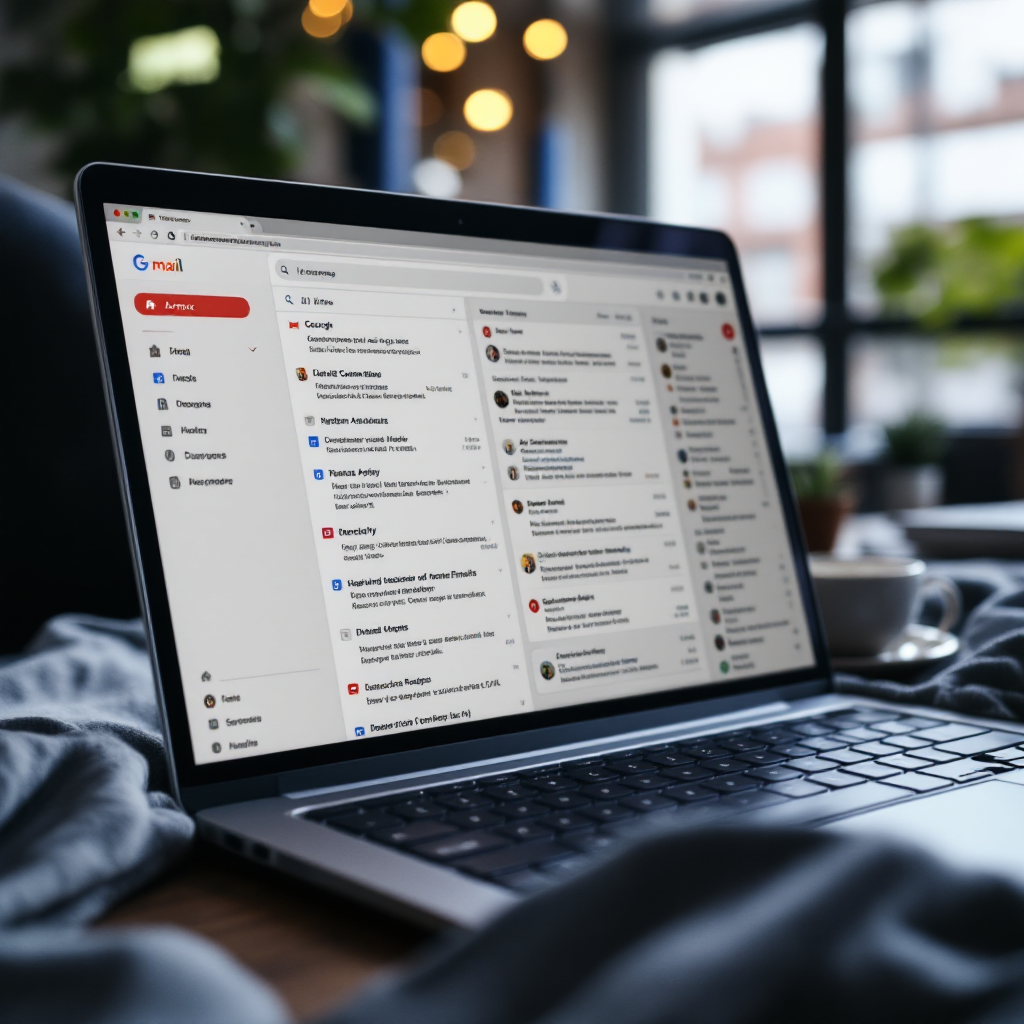
Spara tid och minska kontextbyten: det löftet driver de flesta team att börja använda en Gmail AI‑assistent. Dessa verktyg bäddar in AI i Gmail för att utforma, sammanfatta, prioritera och automatisera e‑postflöden så att du tillbringar mindre tid i din inkorg och mer tid på arbete som kräver mänskligt omdöme. Först, en snabb definition: en Gmail AI‑assistent arbetar inne i Gmail‑gränssnittet för att hjälpa till med utkast, trådsammanfattningar, schemaläggning och läs‑spårning. Nästa, notera nyckelfunktionerna: kontextmedvetet utkastande, trådsammanfattning, hantering av delade inkorgar, kalenderintegrering och läs‑spårning. Dessa funktioner hjälper team att organisera prioriteringar och skära ner repetitiva uppgifter.
Snabba fakta spelar roll när du jämför alternativ. För organisationer som använder Google Workspace kan Geminis djupa integration öka teamets produktivitet med upp till ~45% enligt en granskning från 2025. För individer som vill komponera snabbare rapporterar GPT for Gmail‑användare ungefär 50% mindre tid på att skriva e‑post och tydligare innehåll i tester och recensioner. För delade postlådor och teamrouting rapporterar Gmelius‑kunder 40% snabbare svarstid och högre teamproduktivitet på deras fallstudiesida. Dessa statistikvärden visar varför Gmail AI‑assistenter år 2025 är mer än enkla hjälpredor: de omformar hur team arbetar e‑postförst.

Tänk också på vad assistenten kopplar till. För logistik‑ och driftteam är det användbart om assistenten länkar till ERP‑system, fraktsystem och dokumentlager så att svar hänvisar till fakta och inte gissningar. Vårt företag, virtualworkforce.ai, bygger no‑code AI‑agenter som kopplar Gmail till ERP/TMS/WMS och SharePoint. Som ett resultat minskar team hanteringstiden dramatiskt. För att lära dig hur man integrerar Gmail med affärssystem, se guider om hur man automatiserar logistiksmejl med Google Workspace och virtualworkforce.ai:s connectors här. Slutligen, välj ett Gmail‑konto och testa en pilot. Mät sedan svarstid, tid per e‑post och missade uppföljningar för att avgöra om du ska skala upp assistenten.
välj rätt gmail ai
Att välja rätt Gmail AI beror på tre prioriteringar: inbox‑hastighet, e‑postkvalitet och styrning. Börja med en praktisk checklista. Först, integritet och datakontroller: kontrollera admininställningar och datalokalisation. För det andra, nivå av Google Workspace‑integration: inbyggda verktyg som Gemini för Gmail kan läsa Drive och Kalender; tredjepartsverktyg kan erbjuda mer flexibla connectors. För det tredje, teamfunktioner: delade inkorgar, tilldelning och revisionsloggar är viktiga för support. Fjärde, utkastskvalitet: tonkontroll och mallar hjälper till att hålla varumärkets e‑postkontext konsekvent. Slutligen, automationsdjup: leta efter sekvenser, uppföljningar och läs‑spårning. Pris och provperiod avslutar affären.
En minsta funktionsuppsättning för vår rekommendation inkluderar bra sammanfattning, pålitliga tonförinställningar, kalenderintegration och admin-/integritetskontroller. För logistikteam som måste grundlägga svar i operationell data är no‑code‑connectors och rollbaserad åtkomst avgörande. För ett exempel på en logistikfokuserad ansats, läs om vår virtuella assistent för logistik som förklarar hur djup datafusion minskar fel och sparar tid.
Använd en kort rubrik för att poängsätta verktyg (1–5) på fyra axlar: Inboxautomation, E‑postskrivningskvalitet, Teamfunktioner och Säkerhet. Betygsätt varje kandidat och vikta poängen efter dina prioriteringar. Till exempel kan ett säljteam föredra e‑postspårning och mallar; ett supportteam kan ge högre poäng för delad inkorgsrouting. Kom också ihåg verkliga avvägningar: inbyggd integration med Google Workspace ger ofta bättre åtkomst till Drive och Kalender, medan tredjepartsflexibilitet kan integrera externa CRM eller ERP enklare.
För att bestämma snabbt, kör en tvåveckorspilot. Ge varje användare en tydlig uppgiftslista: triagera 50 meddelanden, använd AI‑utkast för svar och rapportera tid sparad. I piloten, mät svarstid, tid per e‑post, missade uppföljningar och konverteringsmått för e‑postkampanjer. Om du behöver en genomgång av hur man kopplar Gmail till ERP‑system och automatiserar svar, se vår guide om ERP e‑postautomation för logistik. Slutligen, välj rätt Gmail AI‑assistent genom att matcha funktioner med de vanligaste e‑postscenarierna i din inkorg.
Drowning in emails?
Here’s your way out
Save hours every day as AI Agents label and draft emails directly in Outlook or Gmail, giving your team more time to focus on high-value work.
bästa gmail ai assistant — topp 5 snabb jämförelse och nyckelstatistik
Här är de fem bästa Gmail AI‑assistenterna för 2025 med enradiga styrkor och en nyckelstatistik för varje. Använd denna snabba jämförelse för att begränsa valen innan du pilotkör.
- Gemini (Google) — bäst för djup Google Workspace‑integration; +45% rapporterad produktivitet källa.
- GPT for Gmail — bäst för naturligt utkastande och trådsammanfattningar; ~50% snabbare komposition källa.
- Gmelius — bäst för teamarbetsflöden och delade inkorgar; ~40% snabbare svarstid källa.
- Mailmaestro — bäst för schemaläggning och påminnelser i Gmail; ~35% ökad inbox‑effektivitet källa.
- Mailbutler — bäst för säljflöden (spårning, mallar); ~25% högre engagemang för säljteam källa.
Nästa, en kompakt matris för att jämföra Integration, Teamfunktioner, Utkastskvalitet, Automation och Prissättning. Första kolumnen listar verktyg; sedan följer korta noteringar:
- Gemini: Integration = inbyggd Google Workspace, Team = bra, Utkastskvalitet = utmärkt, Automation = måttlig, Pris = ingår i Workspace‑nivåer.
- GPT for Gmail: Integration = extension/plug‑in, Team = grundläggande, Utkastskvalitet = utmärkt, Automation = begränsad, Pris = freemium/betald.
- Gmelius: Integration = integrerar direkt med Gmail och projektverktyg, Team = starka delade inkorgsfunktioner, Utkastskvalitet = bra, Automation = stark, Pris = betalda nivåer.
- Mailmaestro: Integration = integreras direkt med Gmail, Team = små teamfunktioner, Utkastskvalitet = bra, Automation = schemaläggningsfokuserad, Pris = freemium.
- Mailbutler: Integration = i Gmail och andra e‑postklienter, Team = säljfokuserad, Utkastskvalitet = mallar, Automation = uppföljningssekvenser, Pris = betald.
Om du letar efter en bredare översikt, se listan med 9 bästa AI‑mejl som testar noggrannhet och hastighet 9 best ai email. Använd dessa anteckningar för att utvärdera om du behöver den bästa Gmail AI‑n eller ett specialiserat verktyg. Slutligen, kom ihåg att kontrollera adminkontroller innan du distribuerar någon assistent i produktion.
gpt for gmail and others: concise reviews of each top gmail ai assistant
Nedan följer korta verktygsrecensioner. Varje post listar bästa användningsfall, en unik funktion, en begränsning och ett snabbt tips att prova. Håll recensionerna korta för att hjälpa dig att bestämma snabbt.
-
Gmelius — Bäst för teamarbetsflöden.
Unik funktion: Fyra specialiserade AI‑assistenter som automatiserar sekvenser, delade inkorgar och projektbrädor. Gmelius förvandlar Gmail‑inkorgen till en arbetsyta och ”möjliggör för team att automatisera repetitiva uppgifter och fokusera på det som verkligen betyder något” källa.
Begränsning: Kräver teamets acceptans och admin‑konfiguration för delade postlådor. Tips: Börja med en pilot för delad inkorg för support för att mäta snabbare svarstider.
-
GPT for Gmail — Bäst för högkvalitativt utkastande och flerspråkiga svar.
Unik funktion: Kontextmedvetna utkast och trådsammanfattningar drivna av avancerade AI‑modeller. Produktivitetsrecensioner noterar ~50% mindre tid för komposition källa.
Begränsning: Tredjepartstillägg kan kräva admin‑samtycke. Tips: Använd tonförinställningar för att automatiskt matcha varumärkets röst.
-
Mailmaestro — Bäst för schemaläggning och påminnelser i Gmail.
Unik funktion: Inbyggda kalendarförslag och uppföljningsvarningar som minskar missade åtgärder. Användare rapporterar ~35% bättre inbox‑effektivitet källa.
Begränsning: Mindre djup teamautomation än Gmelius. Tips: Använd det för individer eller små team som schemalägger ofta.
-
Gemini by Google — Bäst för Google Workspace‑superanvändare.
Unik funktion: Native integration med Drive, Docs och Calendar ger bättre kontext i svar. En Google AI‑specialist noterar att Geminis ekosystemintegration är dess styrka källa.
Begränsning: Kräver att Workspace‑administratören aktiverar det. Tips: Kör en pilot i ett team som använder Drive‑dokument flitigt för att testa kontextuella svar.
-
Mailbutler — Bäst för säljflöden.
Unik funktion: E‑postspårning och smarta mallar för uppföljningar; säljteam ser högre engagemang källa.
Begränsning: Mallar behöver konfigureras för att vara effektiva. Tips: Börja med de fem bästa säljmejlmallarna och mät öppnings‑ och svarsfrekvenser.
För logistikteam som behöver grundade svar, överväg en no‑code AI‑agent som kopplar Gmail med ERP‑ och ordersystem. Vår virtualworkforce.ai‑produkt förklarar hur djup datafusion förbättrar förstapass‑korrektheten och minskar manuella uppslag; se vår guide om automatiserad logistikkorrespondens. Slutligen, när du testar någon assistent, kontrollera om den stöder de AI‑modeller du föredrar och om den behåller en revisionsspårning för efterlevnad.
Drowning in emails?
Here’s your way out
Save hours every day as AI Agents label and draft emails directly in Outlook or Gmail, giving your team more time to focus on high-value work.
inkorgsflöden och e‑postskrivande: hur man använder en ai för att snabba upp utkast, triage och uppföljningar
Praktiska arbetsflöden gör att vilken Gmail‑assistent som helst ger utdelning snabbt. Nedan finns korta, stegvisa rutiner du kan börja använda idag. De fungerar över e‑postklienter och med assistenter inbyggda i Gmail eller som tillägg.
Daglig triage: Först, låt assistenten sammanfatta långa e‑posttrådar till 2–3 punkter. Nästa, tagga och tilldela ärenden till teammedlemmar. Sedan, schemalägg uppföljningar automatiskt för ärenden flaggade som väntande. För delade postlådor, använd tilldelningsregler så att en person äger en tråd.
Svarsutkast: Använd en prompt som anger ton, nyckelfakta och krävd åtgärd. Till exempel: ”Skriv ett artigt, kort svar som bekräftar leverans‑ETA, hänvisa till ordernummer 12345, föreslå två 1‑timmarsluckor för ett samtal, och begär bekräftelse.” Detta ger ett klart utkast du kan justera. Spara också det meddelandet som en mall så att du använder det för varje liknande förfrågan.
Mötesbokning: Låt assistenten föreslå tider utifrån kopplade kalendrar. Assistenter kan skapa inbjudningar och inkludera möteslänk samtidigt som de håller din Gmail‑inkorg prydlig. För sälj‑ eller supportsekvenser, bygg automatiserade sekvenser som skickar uppföljningar om det inte kommer något svar efter tre dagar.
Sälj‑ och supportsekvenser: Använd spårning för att se vem som öppnat meddelanden och trigga nästa steg. Mailbutler och Gmelius erbjuder båda spårning och sekvensverktyg, vilket hjälper till att mäta engagemang och minskar manuella uppföljningar. För logistik, integrera ordersystem så att svar refererar live‑status; lär dig hur vi integrerar Gmail med logistiksystem i vår artikel om hur man förbättrar logistikens kundservice med AI.
Snabba mätvärden för att mäta framgång inkluderar genomsnittlig tid per e‑post, genomsnittlig svarstid, antalet missade uppföljningar och konverterings‑ eller engagemangsgrader för e‑postkampanjer. Håll också koll på kvalitetsmått såsom färre klargörande svar.
Exempel på sammanfattningsprompt: ”Sammanfatta denna e‑posttråd i tre punkter: problem, begärd åtgärd, nuvarande status.” Exempel på utkastsprompt: ”Skriv ett kort svar, vänlig ton, inkludera två datumalternativ, och en enradig sammanfattning av nästa steg.” Slutligen, integritet spelar roll: undvik att skicka känsliga uppgifter till tredjepartsmodeller utan en styrningsgenomgång, och föredra lösningar med rollbaserad åtkomst och revisionsloggar när du måste använda externa assistenter.
bästa ai: slutligt val efter användningsfall och uppsättningschecklista för din valda ai‑epostassistent
Denne sektion ger slutliga rekommendationer efter användningsfall och en uppsättningschecklista för den valda assistenten. Först, korta val efter roll. För Gmail‑kraftanvändare som lever i Google Workspace, välj Gemini för dess inbyggda kontext och multimodala stöd. För snabbt, högkvalitativt utkastande över plattformar, välj GPT for Gmail. För teaminkorgar och automation, välj Gmelius. För schemaläggning och påminnelser i Gmail, välj Mailmaestro. För säljteam som behöver spårning och mallar, välj Mailbutler.
Vårt ensamval för att snabba upp inkorgshantering och förbättra e‑postskrivande är Gemini av Google om din organisation redan använder Google Workspace. Varför välja det? Det integrerar direkt i Gmail‑gränssnittet, läser Drive och Kalender för att ge kontext, och erbjuder högkvalitativa sammanfattningar och adminkontroller. En varning: granska Workspace‑integritetsinställningar och adminkontroller innan distribution för att hålla känslig data säker källa. Testa också på ett litet team först för att bekräfta vinsterna.
Uppsättningschecklista för Gemini (eller din valda assistent):
- Aktivera admin‑samtycke och granska datainställningar i Workspace. Granska behörigheter och ställ in datapolicyer.
- Konfigurera ton, mallar och varumärkesignaturer så att varje e‑post följer stilguidelines.
- Koppla kalendrar och delade inkorgar för att möjliggöra schemaläggning och tilldelning.
- Kör en tvåveckorspilot med tydliga mätvärden: tid per e‑post, svarstid, missade uppföljningar och engagemang eller konvertering för e‑postkampanjer.
- Träna teamet på prompts och användningsfall; övervaka och justera regler baserat på feedback.
Om ditt team behöver djup operationell kontext, överväg en no‑code AI‑agent som fuserar ERP/TMS/WMS och e‑posthistorik i svar. Vår virtualworkforce.ai‑plattform visar hur man sätter regler och connectors utan tung IT‑insats; läs vår guide om så här skalar du logistikoperationer med AI‑agenter. Slutligen, åta dig en tvåveckorspilot och mät de fyra listade mätvärdena. Om du ser tydliga produktivitetsvinster, rulla ut per postlådetyp och finslipa regler för att hålla varje e‑post korrekt och tidig.
FAQ
Vad är en Gmail AI‑assistent och hur fungerar den?
En Gmail AI‑assistent är en AI‑agent som finns inne i eller vid sidan av Gmail för att hjälpa till med utkast, sammanfattning, triage och automation. Den använder AI‑modeller för att läsa e‑posttrådar, föreslå svar, schemalägga möten och automatisera upprepade sekvenser samtidigt som användare kan redigera innan skick.
Vilken Gmail AI‑assistent är bäst för Google Workspace‑användare?
För Google Workspace‑kraftanvändare är Gemini av Google ofta det bästa valet eftersom den integreras direkt med Drive, Docs och Calendar. Denna djupa integration ger assistenten rikare kontext för svar och bättre korsdokumentreferenser.
Kan jag använda en Gmail AI‑assistent för säljsekvenser?
Ja. Verktyg som Mailbutler och Gmelius erbjuder spårning, mallar och automatiska uppföljningssekvenser för säljteamen. Dessa funktioner ökar engagemanget och hjälper säljare att bibehålla konsekvent outreach utan manuella steg.
Är det säkert att skicka känsliga uppgifter till AI‑assistenter?
Säkerheten beror på assistentens styrningsmodell. Använd plattformar med rollbaserad åtkomst, revisionsloggar och dataradering. Undvik också att skicka mycket känsliga detaljer till tredjepartsmodeller utan juridisk granskning och adminkontroller.
Hur snabbt kommer en Gmail AI‑assistent att öka produktiviteten?
Resultaten varierar, men publicerade recensioner visar betydande vinster: Gemini‑användare rapporterar upp till ~45% produktivitetsförbättring, GPT for Gmail‑användare rapporterar ~50% snabbare komposition, och Gmelius‑kunder rapporterar ~40% snabbare svarstider. Kör en tvåveckorspilot för att mäta dina egna vinster.
Kan en Gmail AI‑assistent integrera med ERP‑ och logistiksystem?
Ja. Vissa no‑code AI‑agenter, inklusive virtualworkforce.ai, kopplar Gmail till ERP/TMS/WMS‑system och SharePoint så att svar hänvisar till live‑data. Denna integration minskar manuella uppslag och förbättrar förstapass‑noggrannheten.
Kommer en assistent att förändra hela e‑postarbetsflödet?
Det kan den. En assistent automatiserar rutinuppgifter och standardiserade svar, vilket förändrar hur team prioriterar e‑post och hanterar uppföljningar. Planera dock rollout och utbildning för att hålla övergången smidig.
Fungerar dessa assistenter med flera e‑postklienter?
Vissa assistenter är Gmail‑specifika medan andra erbjuder stöd för flera klienter. Kontrollera kompatibilitet om din organisation använder både Gmail och Outlook. För blandade miljöer, välj ett verktyg som integrerar med båda eller använder en API‑brygga.
Hur mäter jag framgång efter distribution av en Gmail AI‑assistent?
Mät tid per e‑post, genomsnittlig svarstid, missade uppföljningar och engagemang eller konvertering för e‑postkampanjer. Dessa mätvärden visar operationella vinster och hjälper dig att förfina automationssekvenser.
Vad är bästa sättet att starta en pilot för en assistent?
Börja med ett fokuserat användningsfall som triage av delad inkorg eller schemaläggning. Konfigurera mallar och toninställningar, aktivera minimala integrationer och kör piloten i två veckor. Jämför sedan mätta värden och användarfeedback för att avgöra om ni ska skala upp.
Drowning in emails?
Here’s your way out
Save hours every day as AI Agents label and draft emails directly in Outlook or Gmail, giving your team more time to focus on high-value work.